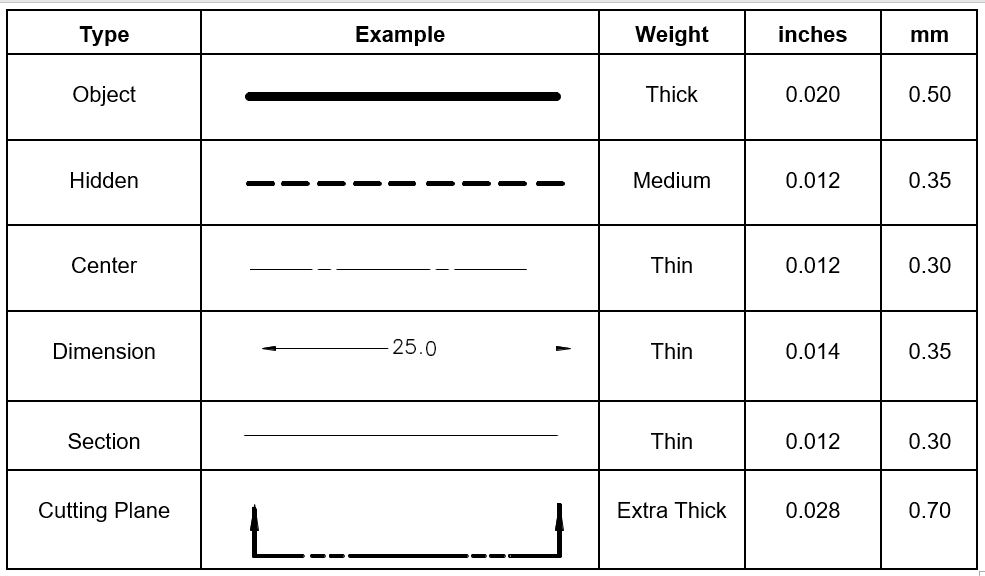
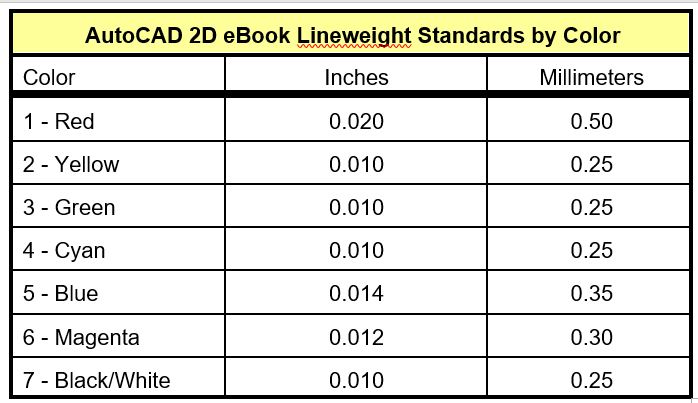
산업 표준은 플롯된 도면의 각 도면 객체에 유형, 두께, 너비를 할당했습니다. 이를 통해 플롯된 도면을 훨씬 더 쉽게 읽고 이해할 수 있습니다. 레이아웃을 인쇄할 때 이러한 표준을 따르는 것이 중요합니다. AutoCAD 2D 책 선 두께 차트, 그림 40-1은 기본 선 유형과 할당된 선 두께를 인치와 밀리미터로 보여줍니다.
그림 40 -1AutoCAD 2D 책 선 두께 차트
선 굵기
도면을 만들고 편집할 때는 선 두께를 지정하고 표시하는 것이 중요하지 않지만 해당 도면의 레이아웃을 인쇄할 때는 매우 중요합니다.
선 두께는 일반적으로 회사 표준에 따라 지정됩니다. AutoCAD 2D 책 선 두께 차트는 그림 40-1에 나와 있습니다.
선 두께를 지정하는 두 가지 방법은 객체별 또는 색상별입니다.
객체별 선 두께 지정
선 두께를 지정하는 한 가지 방법은 각 도면 객체에 선 두께를 지정하는 것입니다.
레이아웃이 플로팅되면 플로터는 단순히 지정된 선 두께로 도면 객체를 인쇄합니다.
이 방법을 사용하여 선 두께를 지정하면 선 두께를 그래픽 창과 용지 인쇄에 모두 표시할 수 있습니다.
선 두께는 각 도면 객체에 개별적으로 또는 ByLayer로 지정할 수 있습니다.
ByLayer는 훨씬 쉽고 AutoCAD 2D 책을 포함한 대부분의 회사에서 사용하는 방법입니다.
색상으로 선 두께 지정
색상으로 선 두께를 지정하는 것은 CAD 세계에서 가장 널리 사용되는 방법입니다.
그림 40-1에 표시된 것처럼 회사 표준 차트를 사용하여 각 색상에 선 두께를 지정합니다.
레이아웃을 플로팅할 때 플로터는 각 도면 개체의 색상을 보고 해당 색상에 지정된 선 두께로 인쇄합니다.
이 방법을 사용하여 선 두께를 지정하면 그래픽 창에 선 두께를 표시할 수 없습니다. 용지 인쇄물에만 나타납니다.
색상은 ByObject 또는 ByLayer로 지정할 수 있습니다. ByLayer는 대부분의 회사에서 사용하며 AutoCAD 2D 책 전체에서 사용됩니다.
선 두께 지정
1단계
도면을 엽니다.
AutoCAD 2D Lab 32-1.
2단계
SAVEAS 명령을 사용하여 도면을 AutoCAD 2D 따라하기 40-1이라는 이름으로 저장합니다. (그림 2단계)
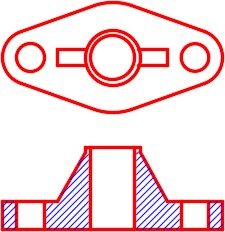
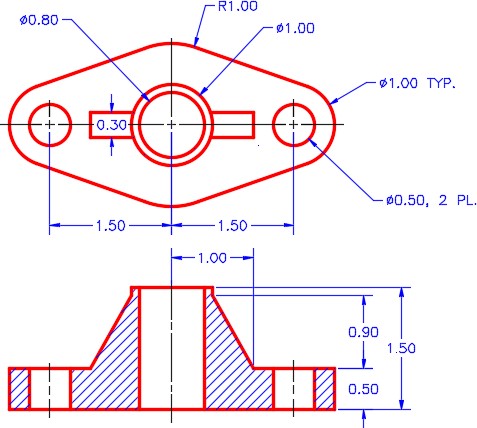
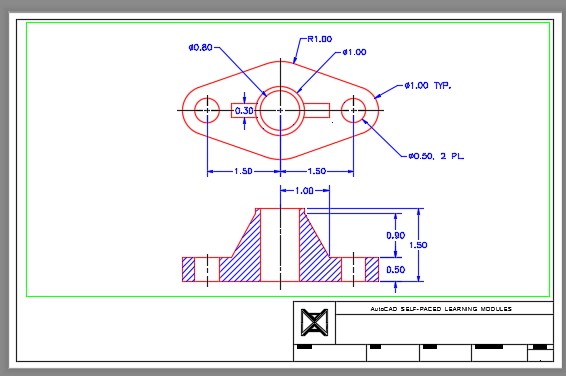
현재 치수 스타일을 2D English 로 설정합니다. Paper space에서 레이어에: Dimensions , 그림에 표시된 치수를 삽입합니다. (그림 5A 및 5B 단계)
그림 5A 단계그림 5단계B
6단계
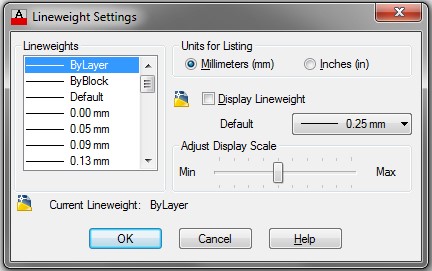
LINEWEIGHT 명령을 입력하여 선 두께 설정 대화 상자를 엽니다. 대화 상자가 그림의 설정과 일치하는지 확인합니다. (그림 6단계)
그림 6단계
Memo 선굵기 단위는 일반적으로 밀리미터로 표시됩니다.
7단계
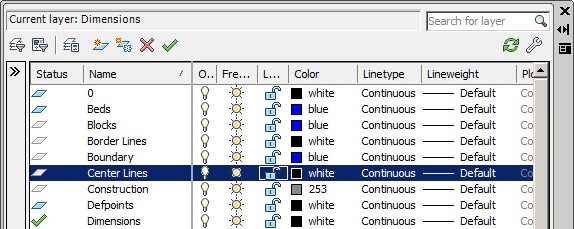
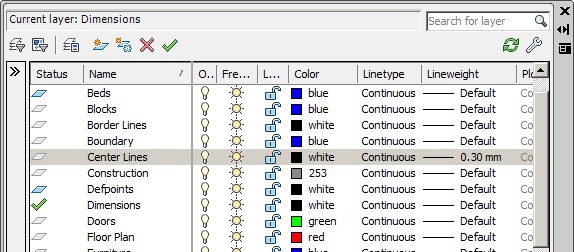
레이어 속성 관리자 창을 엽니다.
레이어를 선택합니다.
Center Lines를 강조 표시합니다.
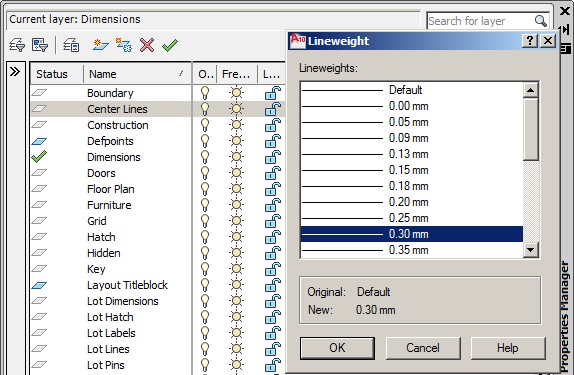
Lineweight 열에서 Default를 클릭하여 Lineweight 대화 상자를 엽니다.
0.30mm를 선택합니다. (그림 7A, 7B, 7C 단계)
그림 7A 단계그림 7B 단계그림 7C 단계
8단계
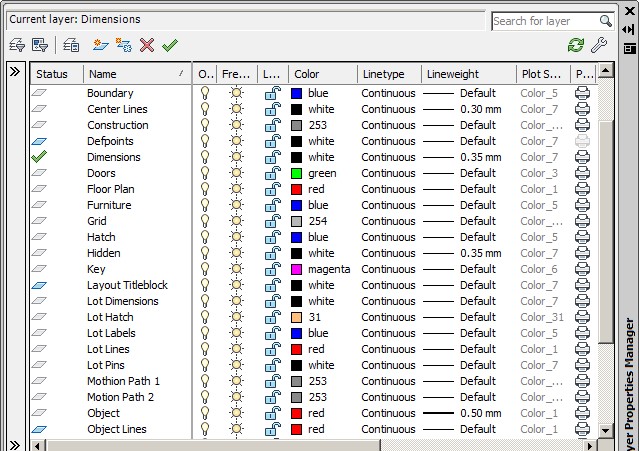
방금 배운 내용을 사용하여 레이어의 선 두께를 변경합니다.
Dimensions , Hidden , Object . 그림에 표시된 선 두께로 변경합니다. (그림 8단계)
그림 8단계
9단계
선 두께 표시를 활성화하려면 상태 표시줄에서 LWT 아이콘을 활성화합니다. (그림 9단계)
그림 9단계
10단계
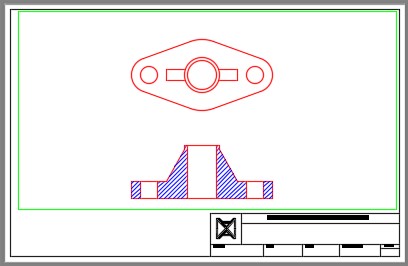
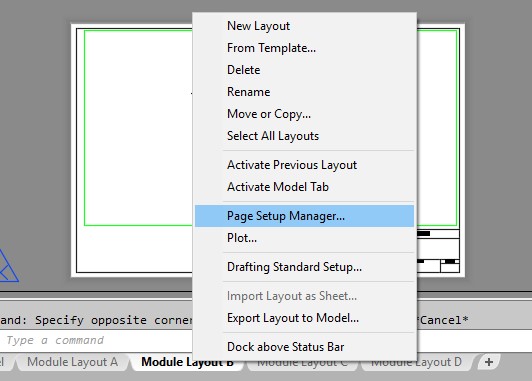
레이아웃 활성화: 모듈 레이아웃 B를 선택 하고 커서를 해당 레이아웃의 탭으로 옮깁니다.
마우스 오른쪽 버튼을 클릭합니다.
오른쪽 클릭 메뉴에서 페이지 설정 관리자를 선택합니다. (그림 10단계)
그림 10단계
11단계
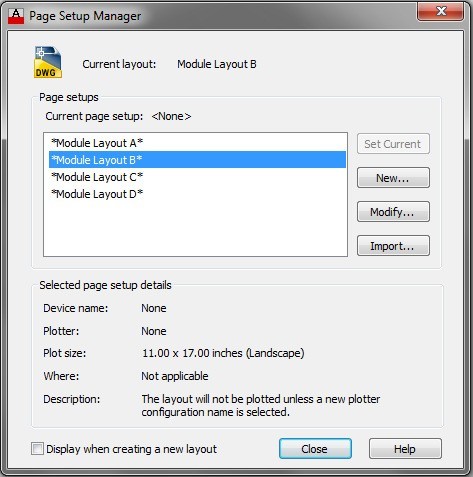
페이지 설정 관리자 대화 상자에서 모듈 레이아웃 B를 선택한 다음 수정을 클릭합니다. (그림 11단계)
그림 11단계
12단계
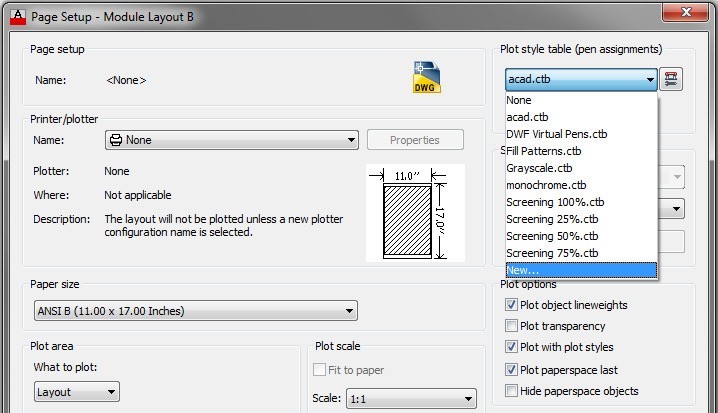
Pager Setup ? Module Layout B 대화 상자에서 Plot style table 리스트를 내려 New를 클릭합니다. (그림 12단계)
그림 12단계
13단계
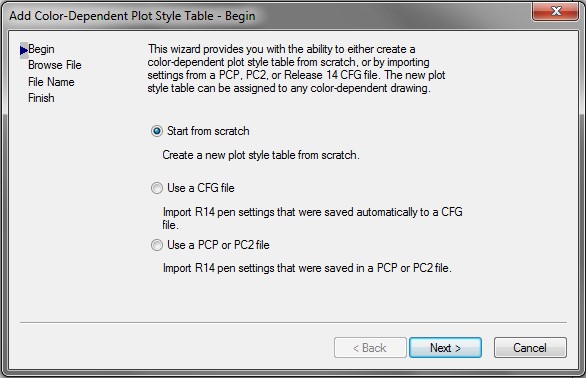
Add Color Dependent Plot Style Table 대화 상자에서 Start from scratch를 활성화하고 Next를 클릭합니다. (그림 13단계)
그림 13단계
14단계
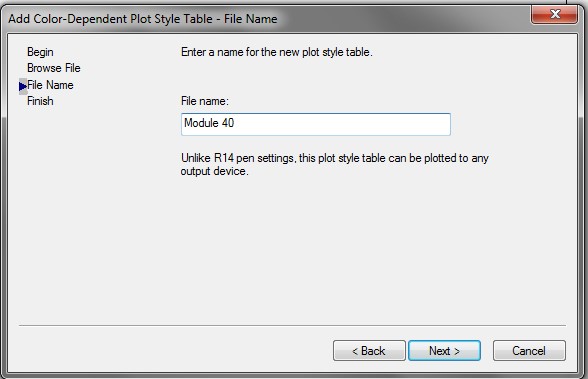
이름을 입력합니다.
모듈 40을 입력하고 다음을 클릭합니다. (그림 14단계)
그림 14단계
Memo : 플롯 스타일을 구성하고 저장한 후에는 다른 도면을 플롯하는 데 사용할 수 있습니다.
15단계
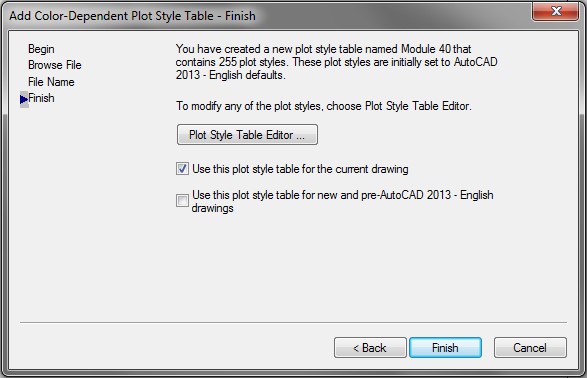
플롯 스타일 테이블 편집기 상자를 클릭합니다. (그림 15단계)
그림 15단계그림 40-2 AutoCAD 2D 책 색상별 선 두께 표준 차트
16단계
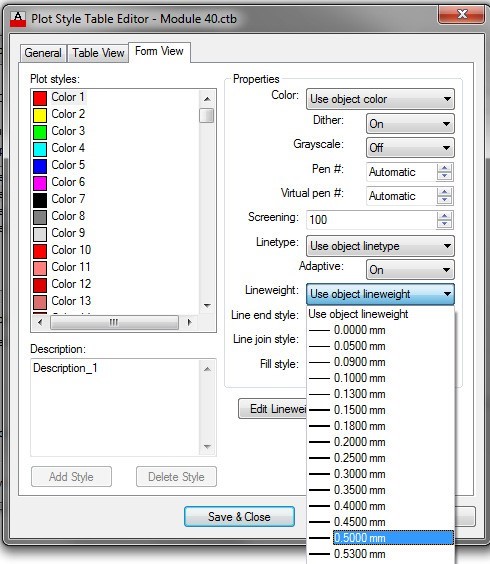
플롯 스타일 목록에서 색상 1(빨간색)을 선택한 다음 선 두께 목록을 아래로 끌어 0.5000mm를 선택합니다. (그림 16단계)
그림 16단계
Memo 빨간색으로 표시되는 모든 도면 개체는 0.5000mm의 선 너비로 표시됩니다.
17단계
그림 40-2의 차트를 사용하여 나머지 6가지 색상을 설정합니다.
18단계
저장 및 닫기를 클릭합니다. (그림 18단계)
그림 18단계
19단계
확인을 클릭하여 상자를 닫습니다.
20단계
도면을 저장하고 닫습니다.
꼭 알아두세요: 도면의 객체에 지정된 선 두께 표시는 상태 표시줄의 LT con을 토글하여 활성화하거나 비활성화할 수 있습니다.
Note 모델 공간에서 용지 공간으로 객체를 복사하거나 그 반대로 하려면 모듈 20에서 다룬 복사 및 붙여넣기 방법의 원칙을 사용합니다.
모델 공간을 작업 공간으로 설정하여 모델 객체를 선택한 다음 객체를 붙여넣기 전에 작업 공간을 용지로 변경해야 합니다.
용지 공간에서 모델 공간으로 객체를 복사하여 붙여넣을 수도 있습니다. 객체의 속성은 붙여넣는 공간의 유형으로 변환됩니다.
Note
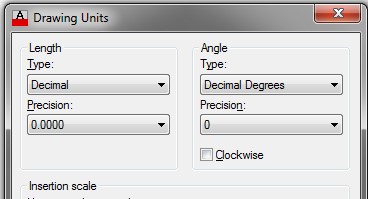
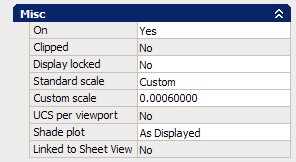
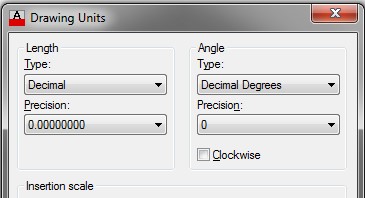
: 뷰포트의 사용자 지정 스케일 속성을 설정할 때 길이 단위 정밀도를 먼저 UNITS 명령을 사용하여 소수점 8자리로 설정하는 것이 중요합니다.
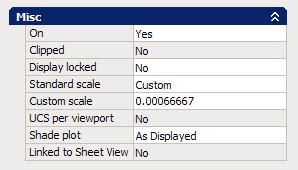
예를 들어, 사용자 지정 스케일을 1:1500으로 설정하려면 1을 1500으로 나눕니다(0.00066666).
잘못된 정밀도 설정을 사용하면 어떤 일이 발생할 수 있는지 보려면 아래를 참조하세요.
8자리 소수점 정밀도로 표시된 동일한 사용자 정의 스케일올바른 사용자 정의 크기
Note
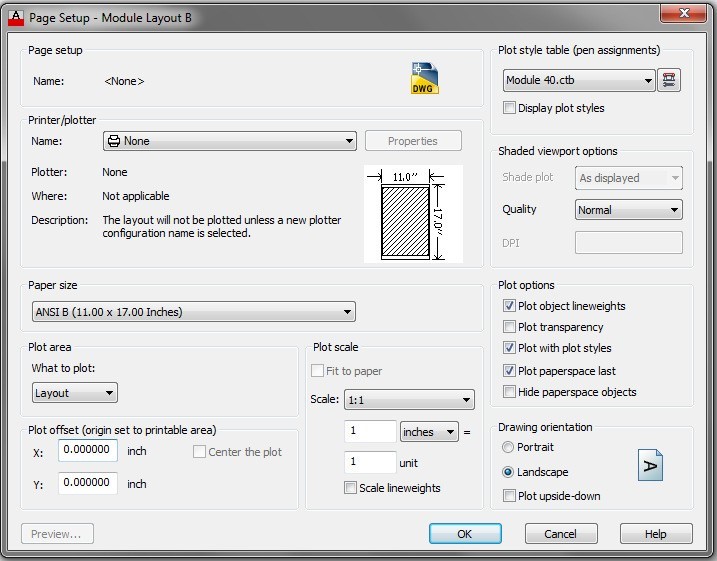
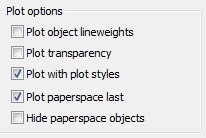
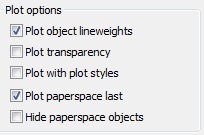
: 레이아웃을 플로팅하기 전에 사용자는 객체 선 두께로 플로팅할지 플롯 스타일 색상 표로 플로팅할지 선택해야 합니다.
이는 페이지 설정 대화 상자의 플롯 옵션 영역에서 설정할 수 있습니다.
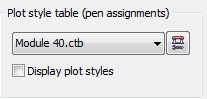
플롯 스타일로 플롯을 설정할 때는 플롯 스타일 표가 원하는 표로 설정되어 있는지 확인하십시오.
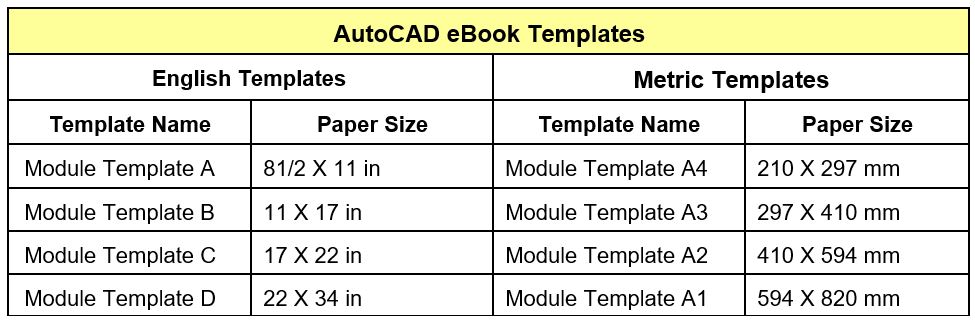
플롯 스타일 설정지정된 플롯 스타일로 플롯 설정객체별 선 두께로 플롯 설정그림 40-3 표준 도면 용지 크기
기하학 레슨: 사용자 정의 뷰포트 스케일 설정
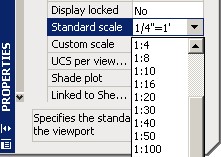
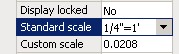
뷰포트의 스케일과 표준 스케일 속성 목록에 나열되지 않은 필수 스케일을 설정할 때 사용자 지정 스케일을 계산해야 합니다. 사용자 지정 스케일은 계산하기 쉽습니다. 스케일 인수 또는 1과 관련된 스케일 비율입니다.
예를 들어, 다음의 규모를 계산합니다.
1/4″ -= 1′-0″
1/4″=1′-0″ 또는 1/4″=12″ 또는 1=48 또는 1:48
10진수 형식의 축척 계수를 구하려면 1을 48로 나누면 0.0208이 됩니다.
사용자 정의 스케일은 0.0208로 설정됩니다.
다음은 몇 가지 추가 예입니다.
3/4″ = 1′-0″ 또는 3/4″=12″ 또는 48을 3으로 나누면 1:16 = 0.0625가 됩니다.
3/4″=1″ 1을 0.75로 나누기 = 1.33333333
1:1.5 1을 0.75로 나누기 = 0.6666666
1:5 1을 5로 나누다 = 0.2000000
1:75 1을 75로 나누기 = 0.013333333
1:500 1을 500으로 나누다 = 0.00200000
1:1500 1을 1500으로 나누기 = 0.00066666
15:1 15를 1로 나누다 = 15
요점 정리
모듈 40의 요점 정리
객체에 선 두께를 지정하는 방법은 두 가지가 있습니다. 색상별 선 두께와 객체별 선 두께입니다.
도면의 객체에 지정된 선 두께 표시는 상태 표시줄의 LWT 아이콘을 토글하여 활성화하거나 비활성화할 수 있습니다.
도면을 그리기 전에 개체 선 두께를 사용하여 그릴지 아니면 플롯 스타일 색상 표를 사용하여 그릴지 선택합니다.
뷰포트에 대한 사용자 지정 축척을 설정할 때, 단위 대화 상자에서 정밀도가 소수점 8자리로 설정되어 있는지 확인하세요.